
|
|
|
|
|
|
Ajuda
|
Estamos disponíveis para o esclarecimento de quaisquer dúvidas de utilização do Portal do Governo dos Açores.
Nesta secção encontrará um roteiro do Portal e respostas às dúvidas mais frequentes.
Caso a sua questão não se encontre contemplada, poderá usar o Formulário de Contacto para nos colocar
a sua dúvida, comentário ou sugestão. 
A secção de Ajuda está em permanente atualização.
 Navegar no Portal do Governo dos Açores Navegar no Portal do Governo dos Açores
A navegação no Portal do Governo dos Açores é simples e intuitiva. Utilize os links no topo da página para aceder a todos os conteúdos:

No final de cada página existem os mesmos links, e links técnicos, para seu conforto.

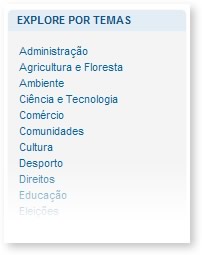
Em certas secções do Portal pode filtrar a informação por temas, clicando numa das opções do menu "Explore por Temas" à esquerda
Topo
|
Ferramentas do Portal do Governo dos Açores
O Portal do Governo dos Açores possui uma série de ferramentas para poder facilitar a sua utilização. Devemos destacar:
Menu Opções
|
|
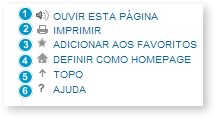
Ouvir esta Página: O Portal do Governo dos Açores possui uma ferramenta que permite comunicar com o utilizador através de linguagem falada: o ReadSpeaker XT.
Ao clicar na hiperligação "Ouvir esta Página" a página recarregar-se-á com a barra de opções do Read Speaker onde pode escolher várias opções.
Para obter mais ajuda sobre o Read Speaker clique aqui. |
|
|
Imprimir: Imprime a página onde se encontra |
|
|
Adiconar aos Favoritos : Adicione o Portal Azores.gov.pt à lista de favoritos do seu browser |
|
|
Definir como Homepage: Define o portal como a página de abertura do seu browser |
|
|
Topo: Leva-o para o topo da página onde se encontra |
|
|
Ajuda: Acede à página de Ajuda |
Barra "Você está aqui!"
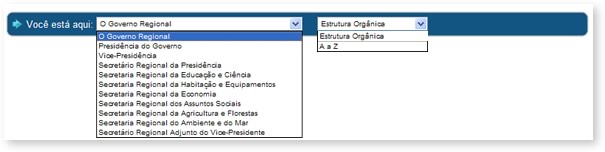
A barra "Você está aqui" é uma ferramenta que lhe permite navegar facilmente entre os Organismos do Governo dos Açores e seus conteúdos.
É uma excelente forma de saber onde se encontra, de compreender a estrutura do Governo ou simplesmente uma excelente e rápida forma de navegar.
Pesquisa
O Portal possui um modo de pesquisa elementar e um modo de pesquisa avançado. Na pesquisa elementar deve colocar a palavra ou expressão a pesquisar e clicar no botão ">>". Na pesquisa avançada pode configurar vários factores e parâmetros que refinam a sua pesquisa em termos de datas, etc. permitindo-lhe estreitar a amplitude da pesquisa e direccioná-la de forma precisa, clicando depois no botão pesquisar. Os resultados são fornecidos com indicação da maior relevância .
Mailing List
Receba notificações no seu endereço de correio electónico de novas actualizações no portal.
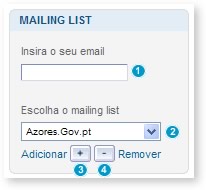
ADICIONAR:  Insira o seu e-mail, Insira o seu e-mail,  escolha a mailing list a que pretende adicionar-se e escolha a mailing list a que pretende adicionar-se e  clique no botão "Adicionar" clique no botão "Adicionar"
REMOVER: Insira o seu e-mail, escolha a mailing list de que pretende remover-se e  clique no botão "Remover" clique no botão "Remover"
RSS (Really Simple Syndication)
A tecnologia RSS permite a utilizadores adicionarem-se em sites que fornecem “feeds” (fonte) RSS, como o caso do Portal do Governo e o sítio do Jornal Oficial. Estas “feeds” são automaticamente actualizadas sempre que existe um novo conteúdo associado. Por exemplo, a “feed” RSS do Portal do Governo é sempre actualizado quando o GaCS publica novas notícias.
Estas “feeds” são resumos de conteúdos com links para as versões completas. Assim só lê o que realmente lhe interessa.
Mas como sabe o utilizador dessas actualizações?
Existem aplicações vulgarmente conhecidas como “RSS Readers” que fazem a leitura das “feeds” que o utilizador adicionou. Portanto, para receber as “feeds” do Portal, um utilizador tem de ter um “RSS Reader” e adicionar o “url” (caminho) da “feed” do Portal (http://www.azores.gov.pt/Portal/pt/coordenacao/rss  ). Assim o “reader” informa-lhe sempre que existem novos conteúdos associados a essa “feed”. ). Assim o “reader” informa-lhe sempre que existem novos conteúdos associados a essa “feed”.
Pode fazer o download de programas específicos para leitura dos “feeds” ou actualizar o seu browser, pois as versões mais recentes dos navegadores de internet já incluem a função de “RSS Reader”.
Tamanho de Letra
Para aumentar ou diminuir o tamanho do tipo de letra, em qualquer página do sítio, é recomendado utilizar as opções do seu browser:
Por exemplo (para o Internet Explorer): clique em "Ver" > "Tamanho de Texto" > e escolha o tamanho que pretende.
Topo
|
Ícones do Portal
|
|
Requer a sua atenção |
|
|
Versões em diferentes línguas |
|
|
Abrir o calendário para escolher uma data |
|
|
Parar o animador |
|
|
Activar o ReadSpeaker - Permite ao sítio de comunicar com o utilizador através de linguagem falada |
|
|
Documento em Microsoft Excel |
|
|
Documento em Microsoft Word |
|
|
Documento em Adobe Acrobat- Clique Aqui para fazer download |
|
|
Documento em Papel (sem visualização) |
|
|
Documento em Papel (com visualização) |
Topo
|
Funcionalidades
Destaques Portal Azores.gov.pt
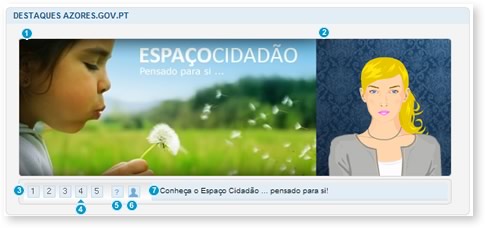
No intuito de servir os utilizadores existe uma zona na página Principal onde pretendemos destacar diversos assuntos. Além do suporte em texto, imagem pode ouvir o título do destaque
|
|
Imagem |
|
|
Animadora |
|
|
Vários destaques |
|
|
Destaque actual (assinalado pela seta azul) |
|
|
Ajuda explicada pela animadora |
|
|
Desligar aanimadora |
|
|
Legenda do Destaque |
Flash Paper
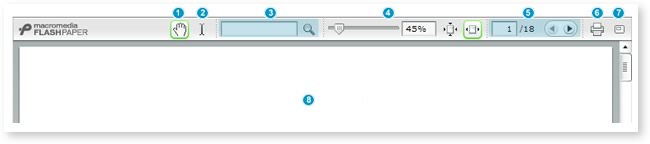
Através do aplicativo Flash Paper pode consultar documentos no seu portal como nunca.
|
|
Movimentar-se livremente no documento |
|
|
Selecionar texto no documento |
|
|
Pesquisar |
|
|
Zoom-in / Zoom- Out |
|
|
Saltar de página em página |
|
|
Imprimir o documento |
|
|
Abrir o documento numa nova janela |
|
|
Zona onde o documento abre |
Topo
|
"O Meu Portal"
Registo:
O utilizador pode registar-se e configurar a forma como deseja ver o Portal, personalizando-o. Para isso tem que se registar no sistema. O Registo acede-se a partir de um link "Registe-se" na página principal, na caixa utilizador. Preenchem-se os dados, estando assinalados os campos obrigatórios. Após a respectiva submissão, o sistema envia um correio electrónico ao utilizador a confirmar o seu registo, sem os dados, e com um link para completar o processo de registo. O utilizador pode, após login ao portal, aceder, e alterar os seus dados. Caso deseje a eliminação da sua conta deve solicitá-lo à coordenação central do Portal. Os dados requeridos destinam-se a assegurar a possibilidade de configurações personalizadas por parte dos utilizadores do portal do Governo Regional dos Açores, permitindo aceder a áreas exclusivamente acessíveis a utilizadores registados e, finalmente, também, ao pré-preenchimento desses dados em formulários on-line, caso o utilizador o deseje.
Menu "O Meu Portal"
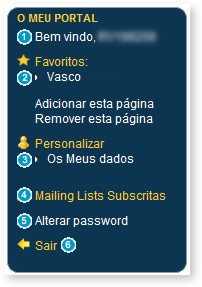
Quando autenticado e autorizado o utilizador tem acesso ao menu "O Meu Portal". Neste menu o utilizador pode desde alterar os seus dados até adicionar páginas do portal a uma lista de favoritos (para que possa efectivamente aceder às suas páginas preferidas do portal em apenas um clique).
|
|
Identificativo do Utilizador |
|
|
Gerir as suas páginas favoritas |
|
|
Personalização - Altere os seus dados |
|
|
Gestão das Mailing List's subscritas pelo utilizador |
|
|
Alterar a sua password |
|
|
Terminar a sessão em uso |
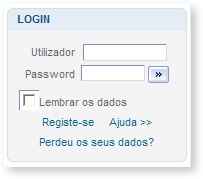
Se, ao fazer o login, selecionar "Lembrar os dados", na sua próxima visita ao portal será reconhecido e as suas dedinições e login serão carregados.
Só deve selecionar esta opção num computador em que é o único utilizador.
Topo
|
|
|
|
|
|
|
|
|
|
|
|
|
|
|
|
|
|
|
|
|
|
|
|
|
|
|
|